

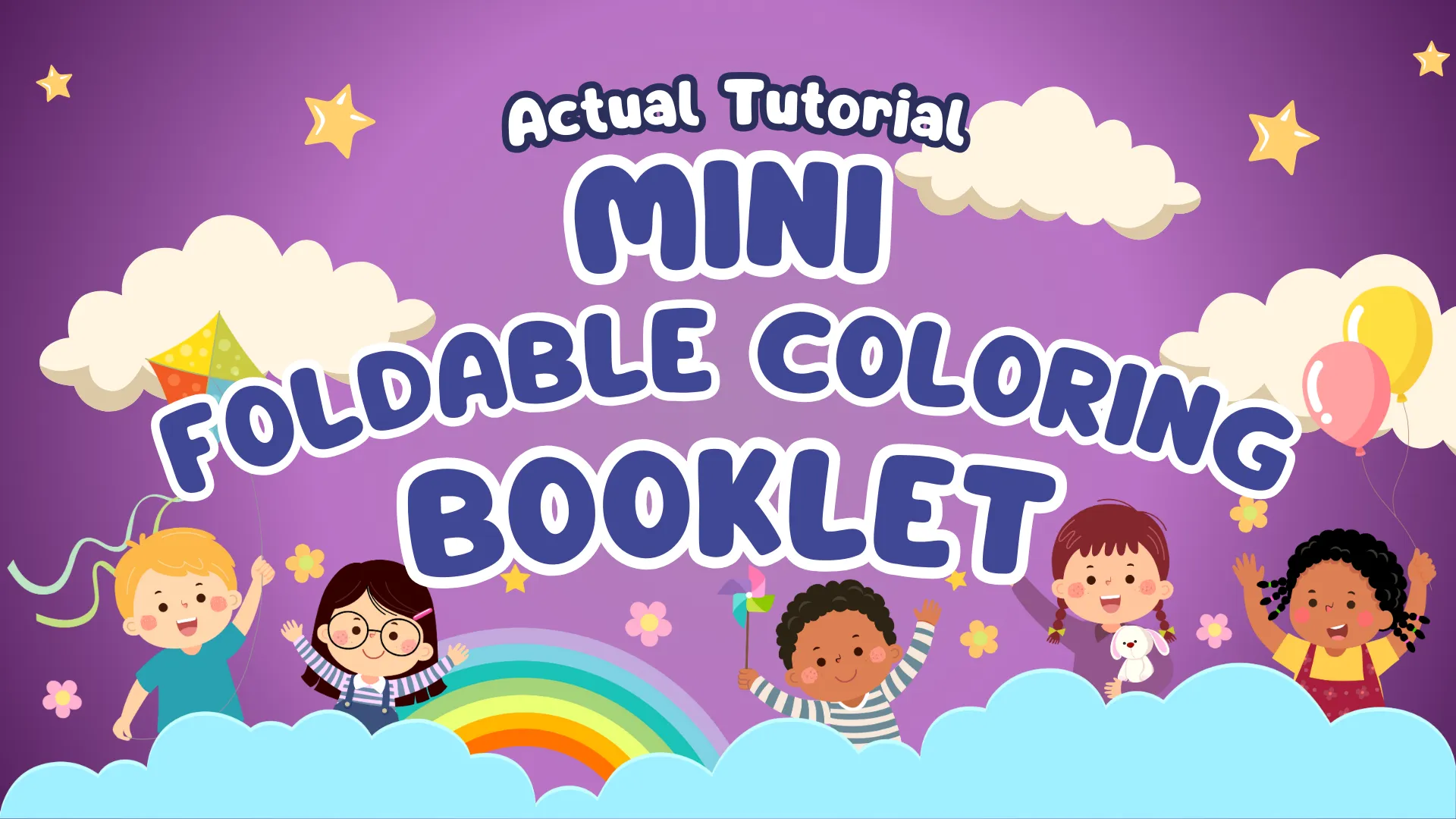
Part 2 Actual Tutorial Paano Gumawa ng Foldable Mini Coloring Booklet
Estamos lotados! Volte em breve.
1 Seções
4 Itens
Produto por
Faça uma pergunta
Descrição
Key Steps
1. Pag-upload ng mga File [0:11]
- Buksan ang Microsoft Designer.
- I-click ang 'Upload' sa kaliwang bahagi ng screen.
- Pumili ng mga file na nais i-upload. Kung gumagamit ng computer, maaaring i-hold ang 'Control' key habang nagse-select ng mga file.
2. Pag-aayos ng mga Elemento [1:21]
- Pumunta sa 'Elements' at mag-search ng 'Frame'.
- Ayusin ang mga elemento upang hindi sila gumalaw. I-center ang bawat section o column.
3. Pag-edit ng Background [3:13]
- Balik sa account at mag-generate ng background na consistent sa design.
- Pumili ng minimal na background na walang masyadong detalye.
4. Pagpapalit ng Font at Text [4:30]
- Mag-add ng text at hanapin ang kaparehas na font.
- I-edit ang mga text upang umangkop sa design.
5. Pagbabago ng Kulay ng Canvas [5:29]
- Palitan ang kulay ng canvas upang umangkop sa tema.
- Gumamit ng color code para sa consistency.
6. Pagdaragdag ng Effects at Transparency [9:16]
- I-group ang mga elemento at mag-add ng shape.
- Babaan ang transparency kung kinakailangan.
7. Pag-download at Pag-upload ng Final Product [10:38]
- I-download ang final product mula sa Microsoft Bing.
- I-upload ang final product sa Microsoft Designer.
8. Pagsasaayos ng Final Output [12:24]
- I-clip ang final output para sa mas madaling pag-print.
- Siguraduhing naka-align ang mga elemento.
Cautionary Notes
- Siguraduhing tama ang mga file na ina-upload upang maiwasan ang mga error sa design.
- I-lock ang mga elemento na hindi dapat galawin upang mapanatili ang layout.
Tips for Efficiency
- Gumamit ng keyboard shortcuts para sa mas mabilis na pag-edit.
- Mag-save ng mga template para sa mga susunod na proyekto upang hindi na magsimula sa simula.
Ao obter isso, você também desbloqueia
Acesso à comunidade
Novas atualizações
29 Postagens
Conteúdo exclusivo